Scanner
Der verwendete Barcode-/QR-Code-Scanner kann über spezielle Konfigurationsbarcodes angepasst werden. Die Barcodes müssen dafür nacheinander eingescannt werden.
Deutsche Tastaturbelegung einstellen
Damit der Scanner die Zeichen korrekt als deutsche Tastatur an das System übergibt, muss die Tastaturbelegung auf Deutsch umgestellt werden.
Reihenfolge:
-
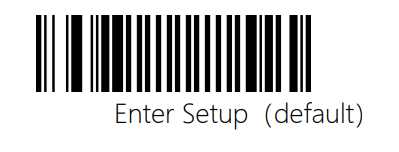
Konfigurationsmodus öffnen – Barcode CONFIG ENTER einscannen:
-
Deutsche Tastaturbelegung aktivieren – Barcode CONFIG GERMAN einscannen:

-
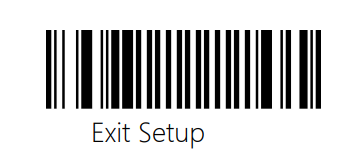
Konfigurationsmodus beenden – Barcode CONFIG LEAVE einscannen:
NFC deaktivieren
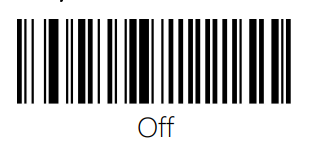
Wenn das NFC-Lesemodul des Scanners nicht benötigt wird, kann es über folgenden Konfigurationsbarcode deaktiviert werden.
Reihenfolge:
-
Konfigurationsmodus öffnen – Barcode CONFIG ENTER einscannen:
-
NFC deaktivieren – Barcode CONFIG NFC OFF einscannen:
-
Konfigurationsmodus beenden – Barcode CONFIG LEAVE einscannen:
NFC aktivieren
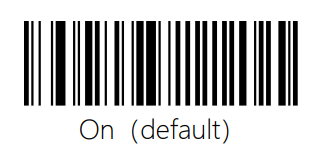
Um das NFC-Lesemodul wieder zu aktivieren, folgenden Konfigurationsbarcode einscannen.
Reihenfolge:
-
Konfigurationsmodus öffnen – Barcode CONFIG ENTER einscannen:
-
NFC aktivieren – Barcode CONFIG NFC ON einscannen:
-
Konfigurationsmodus beenden – Barcode CONFIG LEAVE einscannen:
Werkseinstellungen zurücksetzen
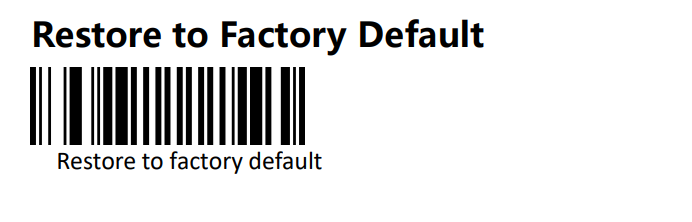
Mit dem folgenden Barcode werden alle Einstellungen des Scanners auf die Werkseinstellungen zurückgesetzt.
Achtung
Das Einscannen dieses Barcodes setzt alle Konfigurationen des Scanners zurück. Anschließend müssen alle gewünschten Einstellungen (z. B. deutsche Tastaturbelegung) erneut vorgenommen werden.
Reihenfolge:
-
Konfigurationsmodus öffnen – Barcode CONFIG ENTER einscannen:
-
Werkseinstellungen zurücksetzen – Barcode CONFIG RESET einscannen:
-
Konfigurationsmodus beenden – Barcode CONFIG LEAVE einscannen: